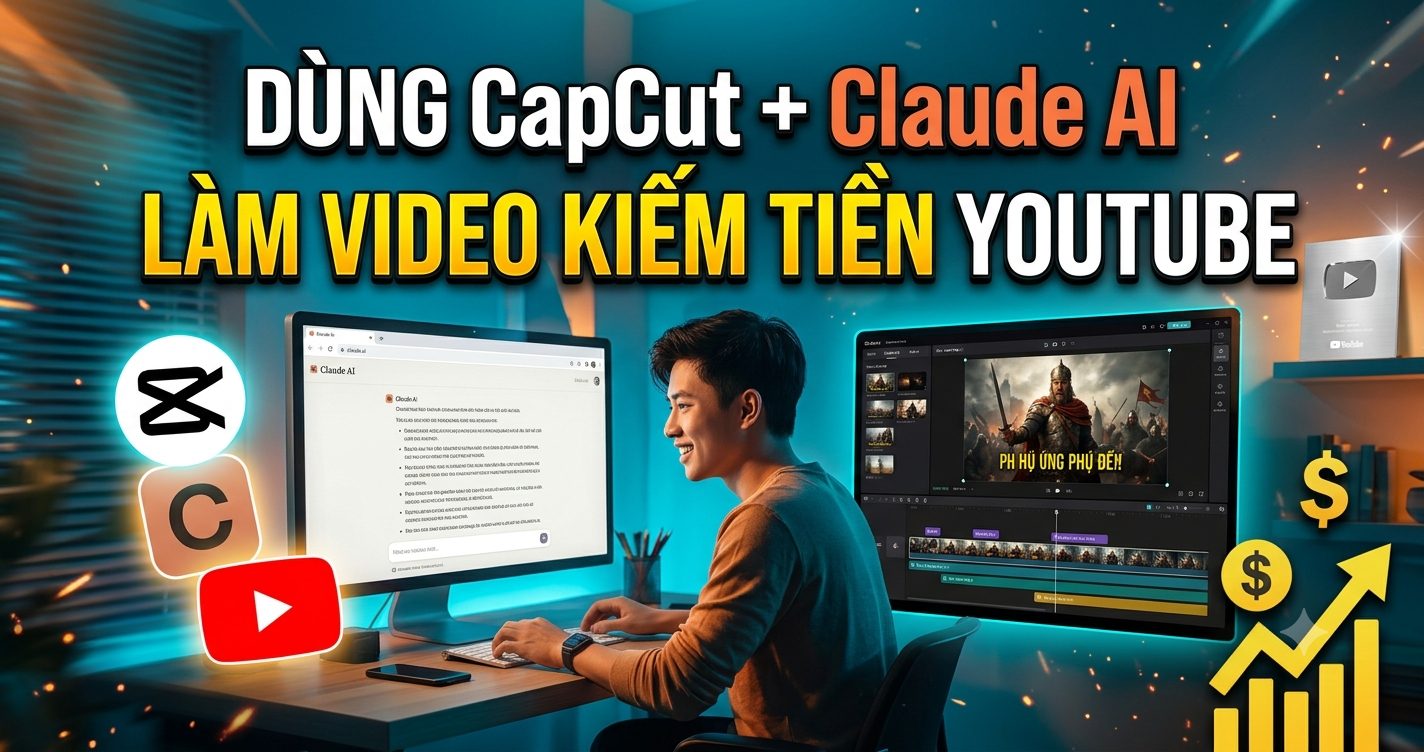
Bạn muốn làm YouTube nhưng ngại xuất hiện trước camera? Hãy bắt đầu với một video quay màn hình, có lời thuyết minh và phụ đề. Claude AI giúp bạn lên ý tưởng và viết kịch bản. CapCut giúp bạn ghép cảnh, lồng tiếng và hoàn thiện video. Bạn có thể dùng quy trình này để làm video hướng dẫn công cụ AI, chia sẻ mẹo công nghệ hoặc giải thích một chủ đề bằng hình minh họa.
Trong bài này, mình lấy ví dụ “Cách tạo phụ đề tiếng Việt tự động bằng CapCut” để bạn thấy một video không lộ mặt được làm như thế nào, từ ý tưởng đầu tiên đến lúc đăng lên YouTube.
Chọn một chủ đề có thể minh họa bằng hình ảnh
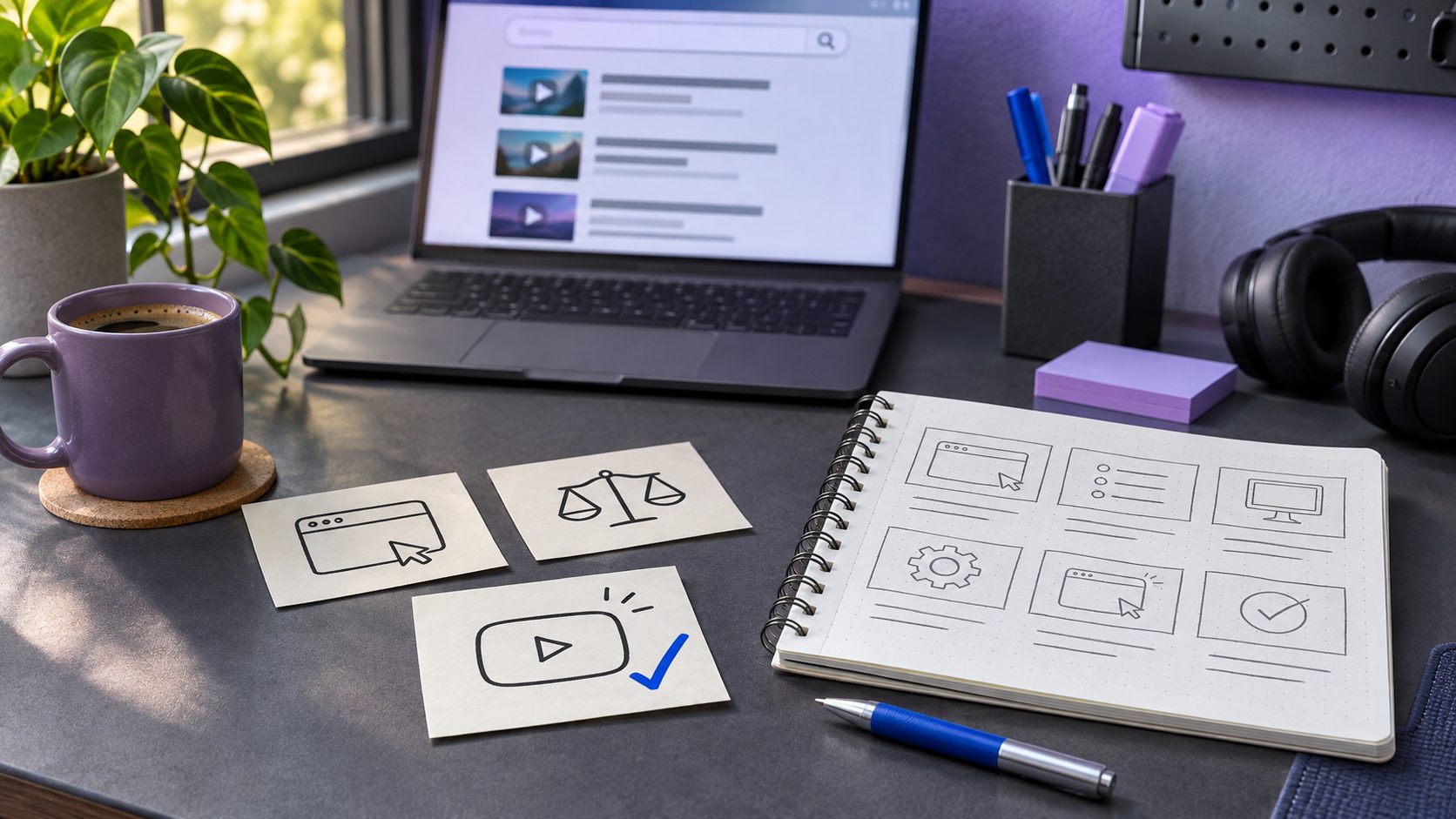
Với video đầu tiên, hãy chọn một câu hỏi cụ thể mà người xem muốn giải quyết. Chủ đề “Hướng dẫn dùng CapCut” khá rộng. “Tạo phụ đề tiếng Việt tự động bằng CapCut” dễ triển khai hơn vì bạn có thể quay lại từng thao tác và cho người xem thấy kết quả ngay trên màn hình.
Một vài ý tưởng phù hợp với kênh YouTube không lộ mặt:
- Hướng dẫn phần mềm — Quay màn hình khi thực hiện một tác vụ, chẳng hạn xóa khoảng lặng hoặc tạo phụ đề.
- So sánh công cụ AI — Cho hai công cụ làm cùng một việc, sau đó giải thích kết quả nào hữu ích hơn và vì sao.
- Chia sẻ mẹo công nghệ — Lấy một lỗi bạn từng gặp, minh họa cách sửa và cho xem kết quả trước–sau.
Trong video của mình, phần tìm chủ đề bắt đầu ở 04:52. Xem đoạn chọn ý tưởng
Dùng Claude AI viết kịch bản và chia cảnh
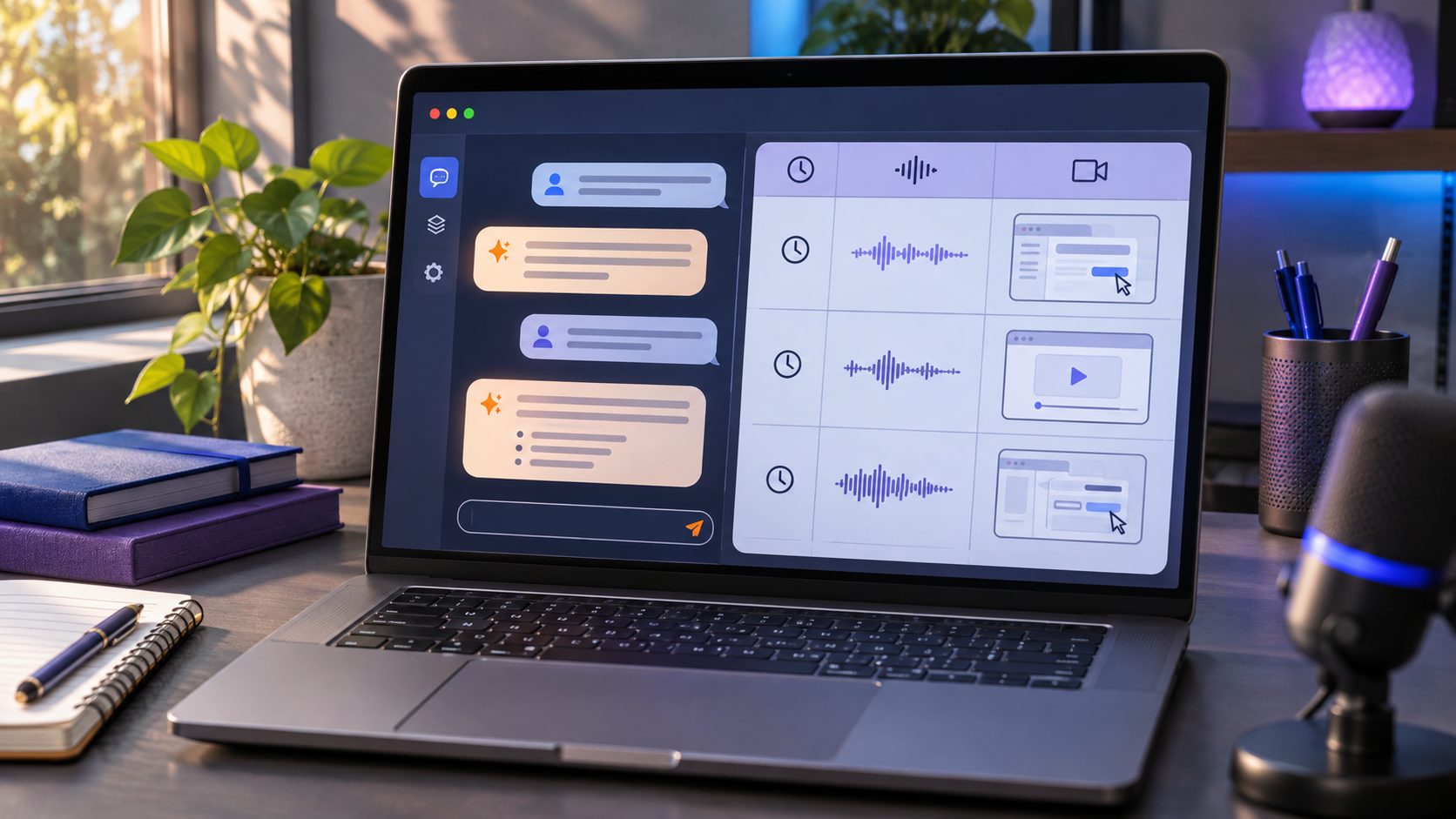
Để Claude đưa ra bản nháp sát với video bạn có thể làm, hãy mô tả người xem là ai, họ cần đạt kết quả gì và bạn có thể quay những cảnh nào. Ví dụ, nếu bạn chỉ có cảnh quay màn hình, hãy ghi rõ điều đó để Claude gợi ý hình minh họa phù hợp. Hướng dẫn của Anthropic về các tác vụ viết với Claude
Bạn có thể dán prompt này vào Claude và thay chủ đề:
Viết kịch bản YouTube tiếng Việt dài khoảng 3 phút về chủ đề
“Cách tạo phụ đề tiếng Việt tự động bằng CapCut”.

Người xem là người mới dựng video. Video không lộ mặt, dùng cảnh quay
màn hình CapCut và lời thuyết minh.

Mở đầu bằng cách cho xem kết quả phụ đề hoàn chỉnh. Sau đó hướng dẫn
từng bước và giải thích một lỗi thường gặp khi tạo phụ đề tiếng Việt.

Chia kịch bản thành ba cột: thời lượng, lời đọc và cảnh cần quay.
Viết câu ngắn, tự nhiên như đang chỉ cho một người bạn. Đánh dấu
[KIỂM TRA] ở những tên nút hoặc thao tác chưa chắc chắn.
Trước khi thu âm, hãy tự làm thử từng bước theo kịch bản. Nếu nút trên màn hình có tên khác hoặc Claude bỏ sót một thao tác, sửa lời đọc theo những gì bạn vừa thử. Với ví dụ phụ đề, bạn có thể giữ lại một chỗ CapCut nhận sai tên riêng rồi quay cách sửa lỗi đó. Chi tiết này giúp người xem biết phải làm gì khi kết quả tự động chưa chính xác.
Chuẩn bị cảnh quay và giọng đọc
Với video hướng dẫn CapCut, bạn chỉ cần ba nhóm cảnh: kết quả hoàn chỉnh, các thao tác trên màn hình và đoạn sửa lỗi phụ đề. Quay từng đoạn ngắn giúp bạn dễ cắt bỏ thao tác thừa khi dựng.
Bạn có thể tự thu giọng mà không cần bật camera. Nếu muốn dùng giọng AI, CapCut có tính năng Text to Speech. Hãy nghe lại tên sản phẩm, thuật ngữ tiếng Anh và các chỗ ngắt câu trước khi đưa giọng đọc vào bản dựng. Hướng dẫn lồng tiếng của CapCut
Video hướng dẫn có minh họa tìm clip trên Douyin. Nếu dùng clip của người khác để đăng lại trên YouTube, hãy kiểm tra quyền sử dụng với chủ sở hữu. Cắt khung hình, thêm phụ đề hoặc đổi giọng đọc không tự cấp quyền sử dụng clip. YouTube cũng đánh giá nội dung sử dụng lại riêng với vấn đề bản quyền. Với video đầu tiên, cảnh tự quay hoặc tự ghi màn hình là lựa chọn dễ kiểm soát. Bản quyền trên YouTube · Chính sách kiếm tiền của YouTube
Dựng video bằng CapCut
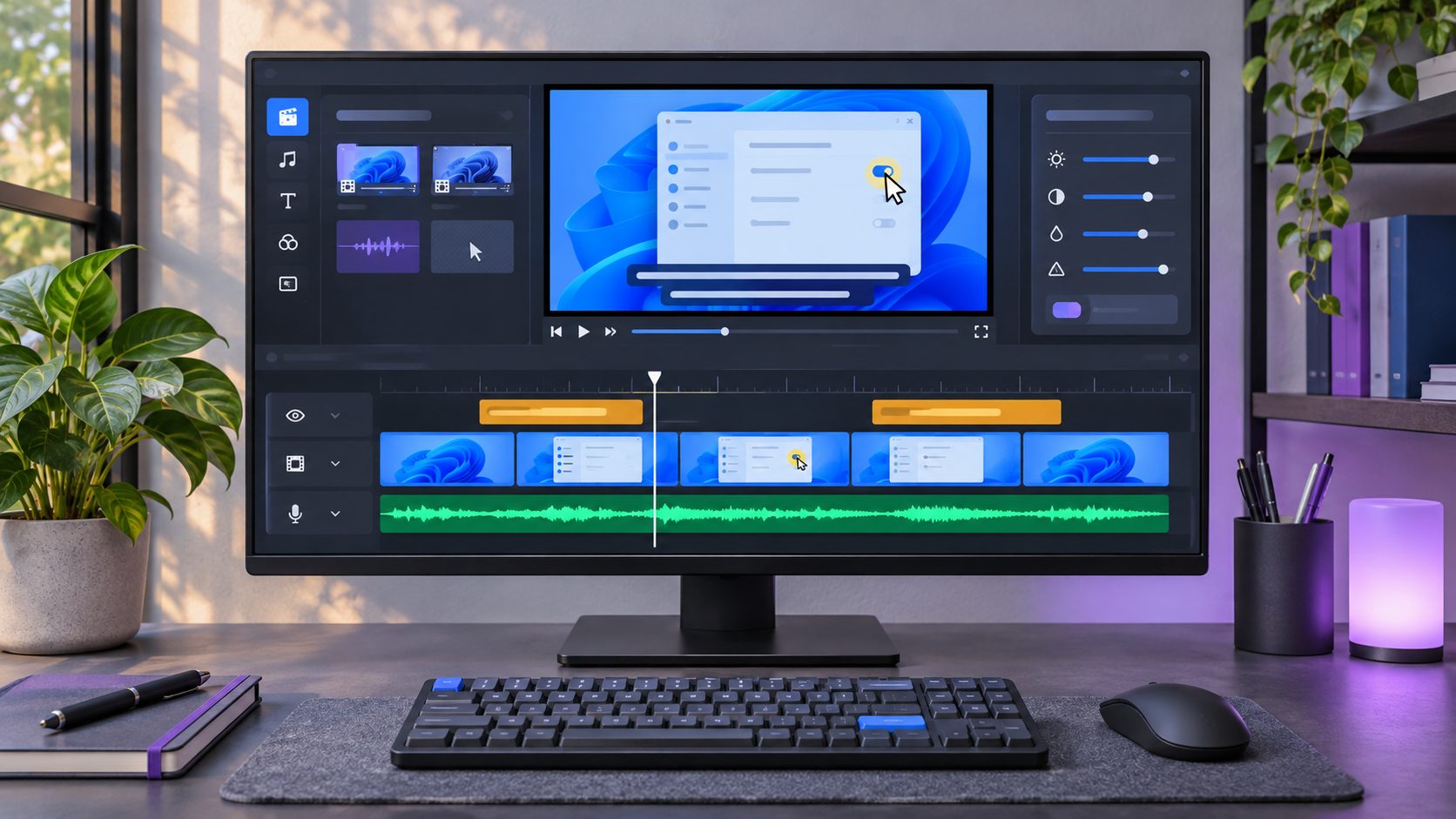
Đưa lời đọc vào timeline trước, rồi ghép cảnh theo từng câu. Khi lời đọc nhắc đến nút nào, hãy cho người xem thấy nút đó trên màn hình. Nếu chữ nhỏ, phóng to đúng khu vực đang thao tác và giữ cảnh đủ lâu để người xem làm theo.
- Cắt khoảng chờ. Rút ngắn các đoạn mở ứng dụng, tải tệp hoặc chờ xử lý.
- Tạo phụ đề. Trong CapCut Desktop, vào Captions → Auto Captions, chọn nguồn âm thanh và ngôn ngữ rồi tạo phụ đề. Rà lại tên riêng, dấu tiếng Việt và thời điểm hiện chữ. Hướng dẫn Auto Captions của CapCut
- Cân âm lượng. Nghe thử bằng loa điện thoại để chắc lời đọc rõ. Nếu cần nhạc nền, bạn có thể chọn trong Thư viện âm thanh YouTube và kiểm tra yêu cầu ghi công của bản nhạc. Thư viện âm thanh YouTube
- Xem lại bản xuất. Kiểm tra phụ đề có che nút đang hướng dẫn hay không, chữ còn đọc được trên điện thoại không và hình có khớp với lời đọc không.
Bạn có thể tua thẳng đến 13:15 để xem phần dựng video. Xem thao tác dựng trong video Học Cùng Sơn
Đăng video và kiểm tra điều kiện kiếm tiền YouTube
Đặt tiêu đề theo kết quả người xem muốn đạt. Với ví dụ trong bài, bạn có thể đặt “Cách tạo phụ đề tiếng Việt tự động trong CapCut”. Ảnh thu nhỏ có thể dùng ảnh chụp màn hình kết quả kèm dòng chữ ngắn “Tạo phụ đề tự động”. Trong mô tả, nói rõ bạn hướng dẫn trên CapCut máy tính và thêm mốc thời gian nếu video có nhiều phần.
Kênh không lộ mặt có thể tham gia Chương trình Đối tác YouTube (YPP) nếu đáp ứng điều kiện và qua xét duyệt. Hai mốc thường gặp tại Việt Nam:
| Mốc | Điều kiện chính |
|---|---|
| Tiếp cận sớm một số tính năng tài trợ và Mua sắm | 500 người đăng ký, 3 video công khai hợp lệ trong 90 ngày, kèm 3.000 giờ xem đủ điều kiện trong 12 tháng hoặc 3 triệu lượt xem Shorts đủ điều kiện trong 90 ngày. |
| Chia sẻ doanh thu quảng cáo | 1.000 người đăng ký, kèm 4.000 giờ xem công khai đủ điều kiện trong 12 tháng hoặc 10 triệu lượt xem Shorts công khai đủ điều kiện trong 90 ngày. |
Bạn có thể theo dõi tiến độ trong YouTube Studio → Kiếm tiền. Khi xét duyệt, YouTube còn đánh giá tính nguyên gốc của kênh, bao gồm nội dung lặp lại hoặc sản xuất hàng loạt. Điều kiện YPP mở rộng · Chính sách kiếm tiền
Dùng Claude viết kịch bản có cần gắn nhãn AI trên YouTube không?
Việc dùng Claude để lên ý tưởng, hỗ trợ viết kịch bản hoặc tạo tiêu đề thuộc nhóm hỗ trợ sản xuất mà YouTube không yêu cầu công bố. Nếu video có cảnh do AI tạo trông như thật, chẳng hạn làm một người thật có vẻ đã nói điều họ chưa từng nói, bạn cần khai báo trong YouTube Studio. Hướng dẫn công bố nội dung AI của YouTube
Bắt đầu với một video bạn có thể tự làm ngay
Chọn một thao tác bạn biết rõ, quay màn hình khi làm thử, rồi dùng Claude để viết lời giải thích cho từng cảnh. Đưa bản thu vào CapCut và dựng một video mà người xem có thể mở lên, làm theo và đạt được kết quả. Đó là cách đơn giản để bắt đầu làm YouTube không lộ mặt bằng nội dung do chính bạn thực hiện.